home page
ゲーム
アクションロールプレイングアドベンチャー頭脳系アーケードカードミニゲームパズルレース
サポート
LDPlayer9の紹介初心者ガイドVT有効方法グラフィックスパフォーマンスの最適化30%/ 50%/ 94%で起動が停止CPUやメモリの設定コツマルチインスタンス機能キーボードマッピングの使い方
記事
アップデート履歴
LDGame
LDアフィリエイト
download ldplayer
LDPlayerをダウンロード
日本語
English繁體中文한국어Tiếng ViệtภาษาไทยPусскийPortuguêsEspañolFrançaisDeutschIndonesiaالعربية

LDPlayerサポート

メールX(旧Twitter)DiscordLDGameお問い合わせ(LDPlayerのアカウントとチャージについて)

製品

LDCloudOSLinkEasyFunLDShop

アバウト

About Us提携パートナーDMCA Takedown

フォロー

©2025 LDPLAYER.NET , ALL RIGHTS RESERVED.JUST OKAY LIMITED

会社所在地:OFFICE F, 12/F, YHC TOWER , 1 SHEUNG YUET RD, KOWLOON BAY KLN, HONG KONG

電話番号:00 852-25988776

当サイトのゲームアプリはすべてネットワークから収集されています。侵害があれば、下記のメールまでご連絡ください:support_jp@ldplayer.net
Privacy Policy|GDPR Privacy Notice|Help Translate
日本語
English繁體中文한국어Tiếng ViệtภาษาไทยPусскийPortuguêsEspañolFrançaisDeutschIndonesiaالعربية

サポート/

エラーの解決策

エミュレーターのパフォーマンス低下を防ぐための仮想マシンサービス(Hyper-v)無効化方法

2026-03-23

*9.2.7.0バージョン以降Hyper-V環境に対応しました、ダウンロードへ

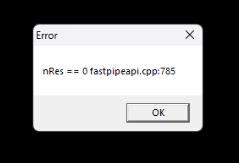
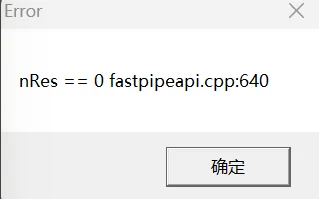
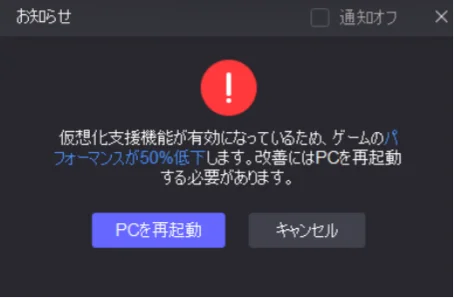
エミュレータ起動時に「仮想マシンサービスが有効になっている」、 「nRes == 0 fastpipeapi.cpp:785」、「 nRes == 0 fastpipeapi.cpp:640」と表示された場合、まずは「PC を再起動」してください。

それでも同じメッセージが出る場合は、以下の手順に従い本ガイドで配布するスクリプトを使って仮想マシンサービス(Hyper‑V)を無効化してください。
重要事項

本手順で仮想マシンサービス(Hyper‑V)を無効化すると、以下の Windows 機能も同時にオフになります。

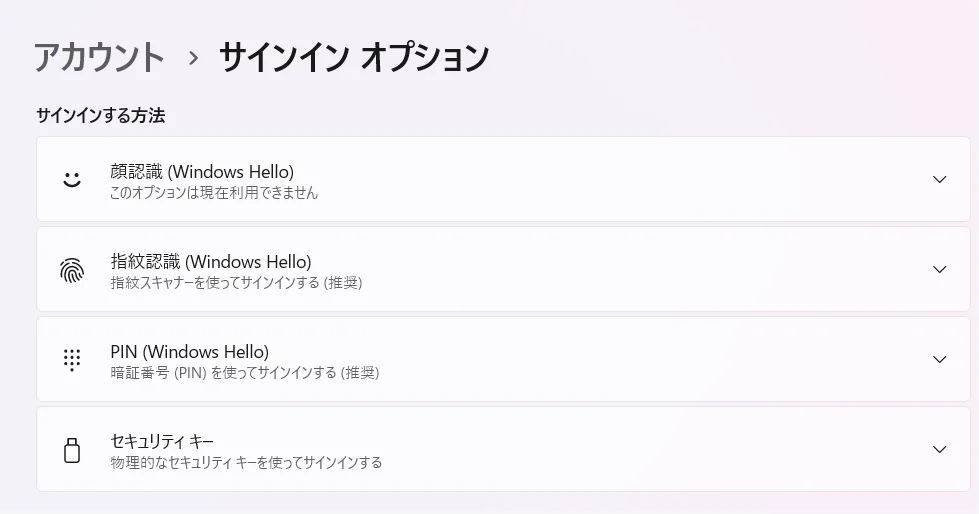
  • Windows Hello(顔認証・指紋認証)の無効化
  • Windows Sandbox の無効化
  • WSL2(Windows Subsystem for Linux)の無効化
  • Hypervisor Platform の無効化

スクリプト実行前に、以上の変更を確認のうえお進みください。
手順

Step 1:スクリプトをダウンロードする

  1. 以下のリンクからスクリプトをダウンロードしてください。
    https://res.ldrescdn.com/download/DisableHyperVRelatedFeatures.exe
  2. 実行前に、開いているアプリや重要なデータをすべて保存し、アンチウイルスソフトを一時的に停止してください。
    (スクリプト実行後に PC の再起動が必要です)

Step 2:スクリプトを管理者権限で実行する

  1. ダウンロードしたファイル「DisableHyperVRelatedFeatures.exe」を右クリックし、「管理者として実行」を選択。
  2. ユーザーアカウント制御の確認が出たら「はい」をクリック。

Step 3:アンチウイルス等によりブロックされた場合

  • 「権限が不足しています」や「操作がブロックされました」などのエラーが出たら、
    1. PC のアンチウイルスソフトを完全に停止(バックグラウンドも含む)
    2. Windows ファイアウォールを一時的に無効化
      • 「コントロール パネル」→「システムとセキュリティ」→「Windows Defender ファイアウォール」→「Windows Defender ファイアウォールの有効化または無効化」
    3. スクリプトファイルをアンチウイルスのホワイトリストに追加
      上記を行った上で再度管理者権限で実行してください。

Step 4:PC を再起動する

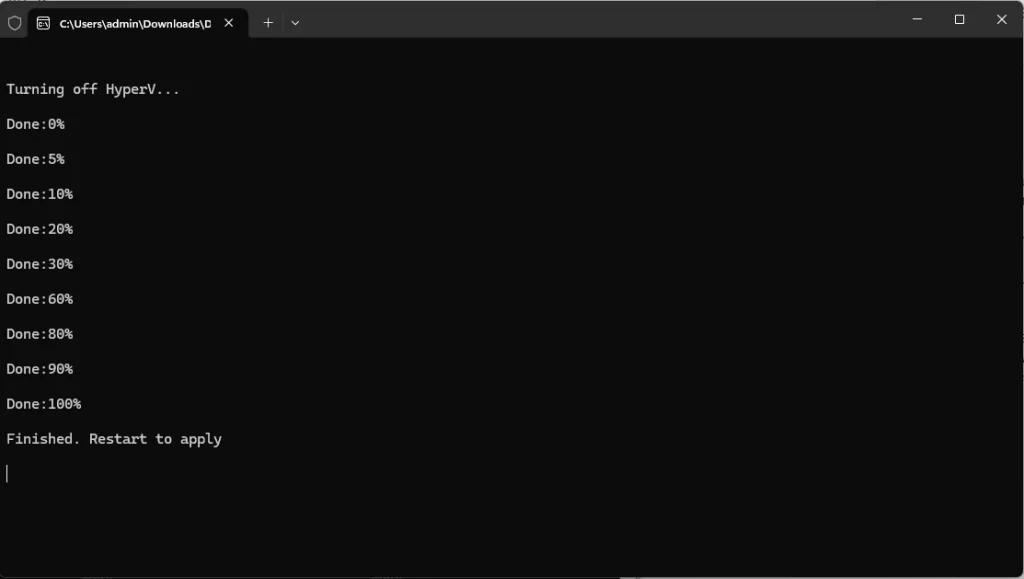
スクリプトが完了すると「Finished. Restart to apply」のメッセージが表示されます。
そのまま PC を再起動し、変更を適用してください。

以上で仮想マシンサービスが無効化され、LDPlayerが本来の性能を発揮できるようになります。
How to Disable Virtual Machine Service to Avoid Lowering Emulator Performance

この記事は参考になりましたか?
99人がいいねした
動画チュートリアル
LDアフィリエイト
はじめのガイド
VT有効方法
機能詳細
エラーの解決策
30%/ 50%/ 94%で起動が停止エミュレーターのパフォーマンス低下を防ぐための仮想マシンサービス(Hyper-v)無効化方法1161/1153の対処方法画面エラーの解決策Googleが真っ白になる問題ディスクのクリア方法COM、仮想ハードディスクの解決策GooglePlay開発者サービスエラーdesktop3、launch3のエラーエミュレーターがロックされて、解除できない場合の解決策LDPlayerランチャーのインストールトラブル対処法LDPlayerランチャーのインストール中にリソース解凍エラーが発生した場合の対処法
PCの最適化
多窓の設定方法
ネットの修復
データの修復
その他