ADB(Android Debug Bridge)は、PCとAndroidデバイスを接続するための汎用コマンドラインツールです。
LDPlayerでは、各インスタンスがADBデバッグポートを介して接続できるようになっており、開発者はADBを使用して、接続、アプリのインストール、入力操作、スクリーンショット、ファイル転送など、各種デバッグ・自動化操作を行うことができます。
専用のコマンドラインツールを使用する必要はありません。
接続にはLDPLayerの設定からADBをローカルエリアに変更し、保存してから再起動してください。
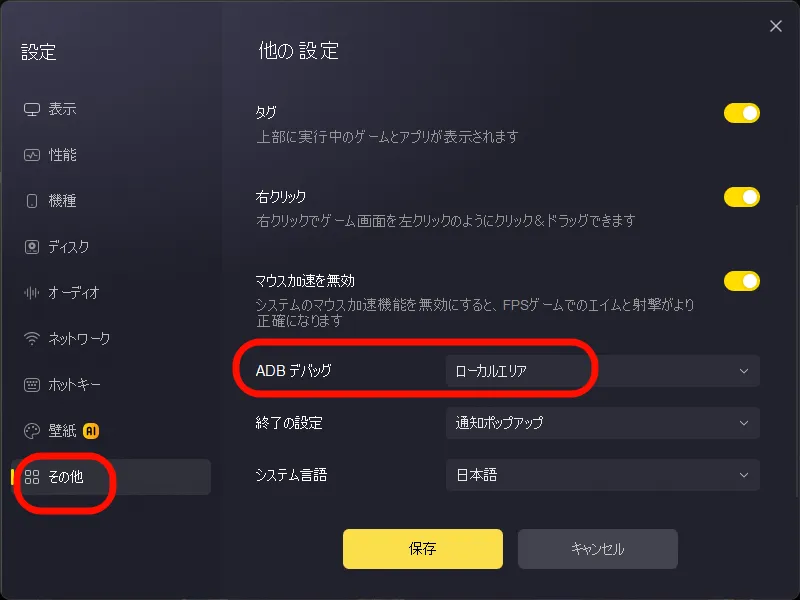
1. LDPlayerのADBポートと接続方法
1.1 ADBポートの確認
LDPlayerでは、各インスタンスにADBデバッグ用のポートが割り当てられます。
通常、以下のルールで割り当てられます。
| インスタンス番号 | デフォルトADBポート |
|---|---|
| 0(メインインスタンス) | 5554 |
| 1 | 5556 |
| 2 | 5558 |
| … | 以降 +2ずつ |
インスタンス0を起動すると、adb devices では通常、以下のようなデバイスシリアルとして表示されます。
emulator-5554
複数インスタンスを起動している場合、インスタンス1は emulator-5556、インスタンス2は emulator-5558 のように表示されます。
実際に使用されるデバイスシリアルについては、必ずお使いのPCで adb devices を実行し、表示された内容をご確認ください。
adb devices # PC上で認識されているデバイス一覧を確認
LDPlayer 9とLDPlayer 14を同一PCで使用する場合のポート競合について
同じPC上でLDPlayer 9とLDPlayer 14のインスタンス0を同時に起動すると、両方が
5555ポートを使用しようとするため、ポート競合が発生します。先に起動したインスタンスは正常に登録されますが、後から起動したインスタンスではADBポートが使用できず、
adb devicesに表示されない場合があります。✅ 対処方法
同一PC上で異なるバージョンのインスタンス0を同時に起動しないようにするか、いずれか一方のLDPlayerのみを起動してください。
1.2 ADBへの接続方法(単一インスタンス)
-
LDPlayerのインストールフォルダーを開きます。
例:E:\leidian\LDPlayer14 -
エクスプローラーのアドレスバーに
CMDと入力してEnterキーを押し、コマンドプロンプトを起動します。 -
adb devicesを実行し、インスタンスが一覧に表示されていることを確認します。
例:emulator-5554 -
adb shellを実行して、AndroidのShellに入ります。
E:\leidian\LDPlayer14> adb devices
List of devices attached
emulator-5554    device

E:\leidian\LDPlayer14> adb shell
xxx:/ #
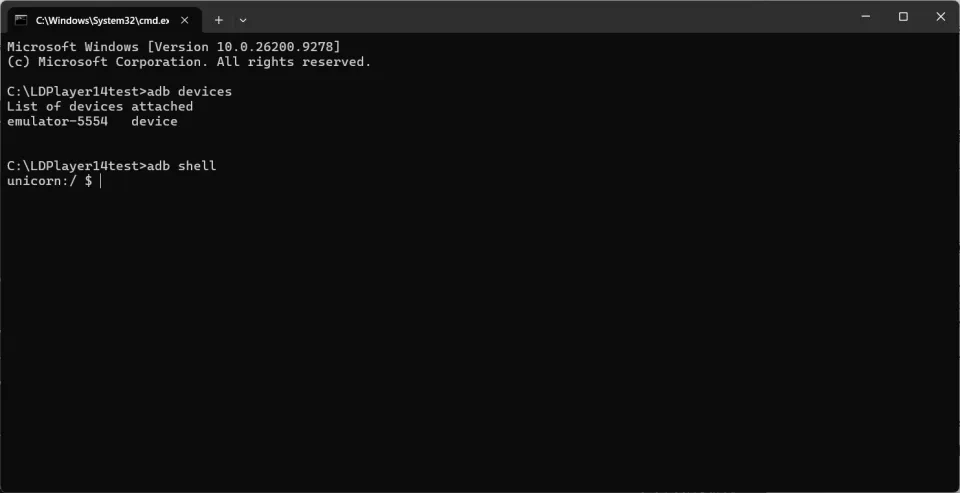
1.3 複数インスタンスでADBに接続する方法
複数のインスタンスを同時に起動している場合、それぞれのインスタンスが個別のデバイスシリアルとして登録されます。
まず adb devices で接続中のデバイス一覧を確認し、その後 -s <デバイスシリアル> を使用して操作対象を指定します。
adb devices                            # デバイス一覧を確認
adb -s emulator-5554 shell             # インスタンス0に接続
adb -s emulator-5554 shell pm list packages -3
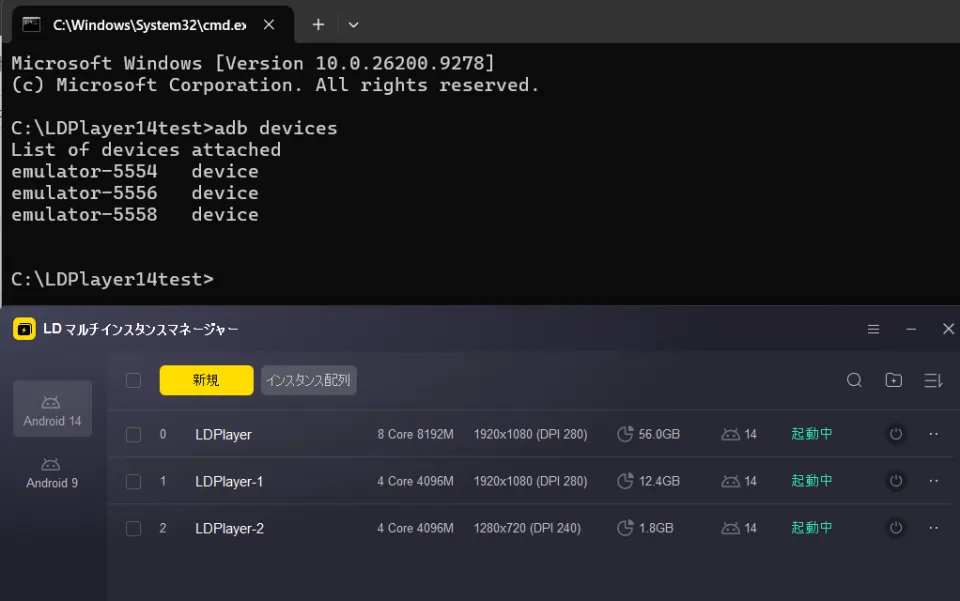
対象のデバイスシリアルが表示されない場合は、該当するLDPlayerインスタンスが起動していることを確認したうえで、再度 adb devices を実行してください。
2. 複数デバイス接続時の競合と -s による対象指定
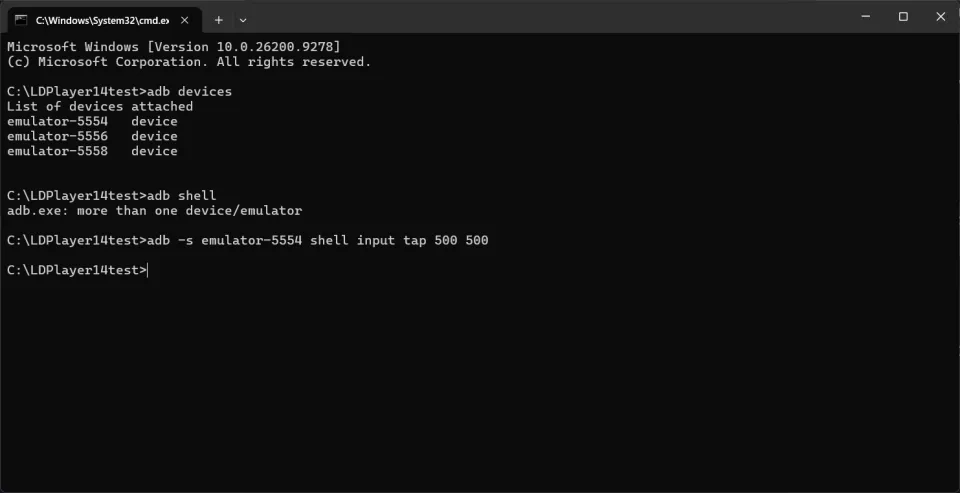
PCに複数のエミュレーターやインスタンスが接続されている場合、-s を付けずにADBコマンドを実行すると、以下のエラーが表示されます。
adb.exe: more than one device/emulator
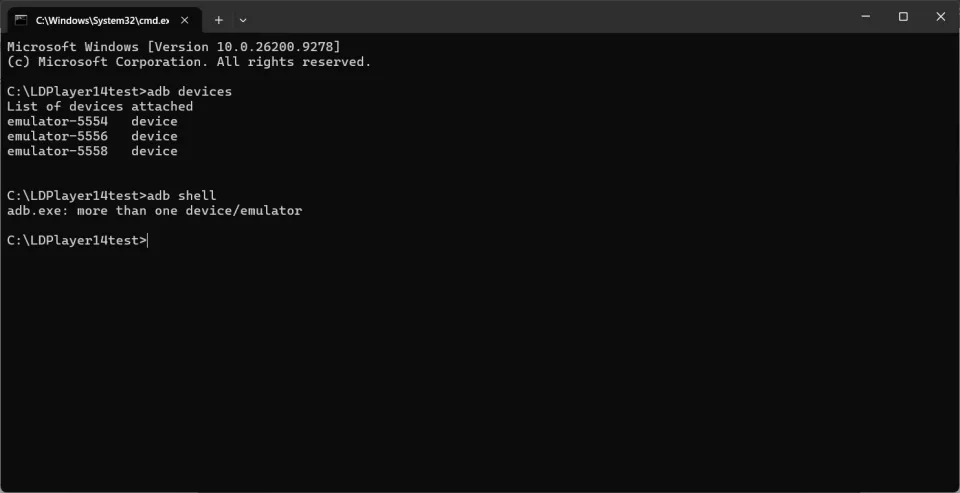
この場合は、必ず -s <デバイスシリアル> を指定して、操作対象のデバイスを明示してください。
デバイスシリアルはADBコマンドの先頭側に指定します。
例:ADBで「emulator-5554」のAndroid端末を操作し、画面座標 (500, 500) の位置を1回タップします。

adb -s emulator-5554 shell input tap 500 500
📌 デバイスシリアルの安定性について
実行中のインスタンスのデバイスシリアル(例:
emulator-5554)は、LDPlayerのADB Serverによって継続的に管理されています。
adb disconnectを実行しても、数秒後に自動的に再接続される場合があります。完全に切断するには、対象のインスタンスを終了するか、
adb kill-serverを実行する必要があります。ただし、その後にADBコマンドを実行すると、ADB Serverが再起動し、デバイスが再度登録されます。
そのため、自動化スクリプトなどでは、
adb devicesに表示される実際のデバイスシリアルを-sで指定して操作する方法を推奨します。
3. よく使用するADBコマンド
一部のコマンドではROOT権限が必要になる場合があります。
必要に応じて、事前にROOT権限を有効にしてください(3.1参照)。
以下の例では、基本的に adb shell でAndroid Shellに入った状態を想定しています。
または、コマンドの先頭に adb -s <デバイスシリアル> を付けて直接実行することもできます。
3.1 ROOT権限を有効にする
LDPlayerの
「設定」→「その他」→「ROOT権限を有効化」
からROOT権限を有効にします。
ADB接続後に adb shell を実行し、プロンプトが $ になっている場合は、ROOT権限がありません。
adb shell          # Shellに入り、プロンプトが「$」になっていることを確認
exit               # Shellを終了
adb root           # ADBデーモンをROOT権限で再起動
adb shell          # 再度Shellに入り、「#」になっていることを確認
3.2 複数デバイス接続時のコマンド形式
adb -s <デバイスシリアル> <コマンド>

# 例:
adb -s emulator-5554 shell pm list packages -3
PC上で接続されているLDPLayerが1台のみの場合は、-s を省略して、直接 adb <コマンド> を実行することもできます。
3.3 APKのインストール・アンインストール
adb install C:\xx.apk              # APKをインストール
adb install -r C:\xx.apk           # 上書きインストール(アプリデータを保持)
adb uninstall <パッケージ名>       # アプリをアンインストール
3.4 インストール済みアプリのパッケージ名を確認する
adb shell pm list packages                         # すべてのアプリを表示
adb shell pm list packages -3                      # サードパーティ製アプリを表示
adb shell pm list packages -s                      # システムアプリを表示
adb shell dumpsys window | findstr mCurrentFocus   # 現在フォーカスされているアプリを確認
3.5 Activity名を確認する
adb shell cmd package resolve-activity --brief <パッケージ名> | tail -n 1
3.6 アプリのバージョンを確認する
adb shell dumpsys package <パッケージ名> | findstr version
3.7 アプリデータを削除する
adb shell pm clear <パッケージ名>
3.8 入力操作をシミュレートする
| 操作 | コマンド | 説明 |
|---|---|---|
| キー入力 | adb shell input keyevent <キーコード> |
例:3 はHOMEキー、4 は戻るキー |
| 文字入力 | adb shell input text <文字列> |
例:hello。日本語入力には対応していません |
| タップ | adb shell input tap X Y |
X、Yは画面上の座標(ピクセル) |
| スワイプ | adb shell input swipe X1 Y1 X2 Y2 [TIME] |
TIME はミリ秒。デフォルトは100 |
| 長押し | adb shell input swipe X Y X Y [TIME] |
開始座標と終了座標を同じ位置に指定 |
| アプリ起動 | adb shell am start -n <パッケージ名>/<Activity名> |
Activity名は3.5の方法で確認 |
3.9 PCとLDPlayer間でファイルを転送する
adb push C:\test.apk /sdcard/           # PC → LDPlayer
adb pull /sdcard/test.apk C:\           # LDPlayer → PC
✅ 動作確認済み
LDPlayer 9 / LDPlayer 14では、標準の
adb push/adb pullを使用して正常にファイル転送できることを確認しています。PC側の保存先には、
C:\などのWindows形式のドライブパスを使用してください。
/c/のようなパス形式は使用しないでください。
3.10 スクリーンショットを撮影する
adb shell screencap /sdcard/screen.png   # 現在の画面をキャプチャし、デバイス内に保存
adb pull /sdcard/screen.png C:\          # PCへダウンロード
3.11 画面を録画する
adb shell screenrecord /sdcard/test.mp4   # 録画開始

# CTRL+Cで録画を終了

adb pull /sdcard/test.mp4 C:\             # PCへ保存
3.12 デバイス情報を確認する
adb shell getprop ro.product.model         # モデル名
adb shell getprop ro.product.brand         # ブランド名
adb shell getprop ro.product.board         # ボード/プロセッサ情報
adb shell getprop ro.build.version.release # Androidバージョン
adb shell wm size                          # 画面解像度
adb shell dumpsys SurfaceFlinger | findstr "GLES"  # レンダリング情報
3.13 開発者向けオプションを無効にする
adb shell settings put global development_settings_enabled 0
4. ADBコマンドの実用例
上記のADBコマンドを組み合わせることで、LDPlayerに対するさまざまな操作を自動化できます。
代表的な操作例は以下のとおりです。
| 目的 | コマンド |
|---|---|
| 単一インスタンスで指定座標をタップ | adb shell input tap 500 500 |
| 指定したインスタンスで座標をタップ | adb -s emulator-5554 shell input tap 500 500 |
| 英数字を入力 | adb shell input text hello |
| スワイプ操作 | adb shell input swipe 300 800 300 300 500 |
| ホーム画面に戻る | adb shell input keyevent 3 |
| Androidバージョンを確認 | adb shell getprop ro.build.version.release |
| Androidの設定画面を起動 | adb shell am start -n com.android.settings/.Settings |
| スクリーンショットを撮影してPCへ保存 | adb shell screencap /sdcard/s.png を実行後、adb pull /sdcard/s.png C:\ |
| PCからデバイスへファイルを転送 | adb push C:\conf.txt /sdcard/ |