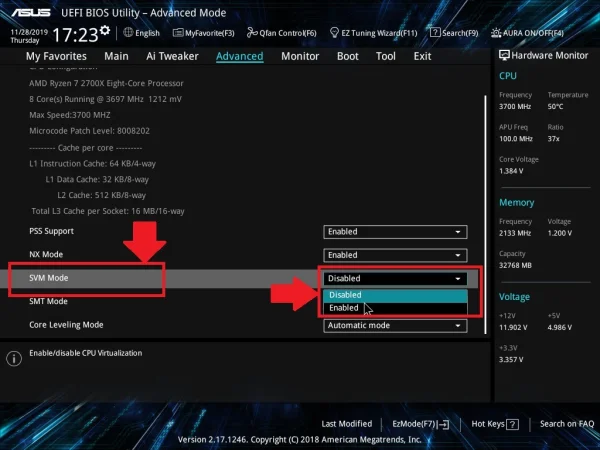
この記事では、ASUSのパソコンでVTを有効にするためのBIOS設定について解説します。
STEP 1
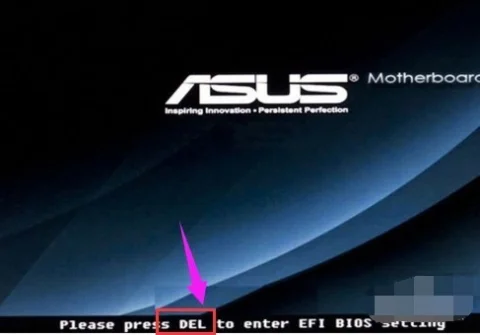
コンピュータを再起動すると、スクリーンはlogoを表示されたときに、表示されたキーを連打してください。表示されていない場合は、「F2」、「F8」あるいは「Del」を連打することを試してみてください。
ノートパソコンの場合は、「FN+F2」またはあるいは「Del」でBIOSページに入ります。
注: 上記内容ではない場合は、ESC, F9, F10, F11, F12,を押してみてください。ノートパソコンの場合はFN と同時に押すことを試してみてください。
STEP 2
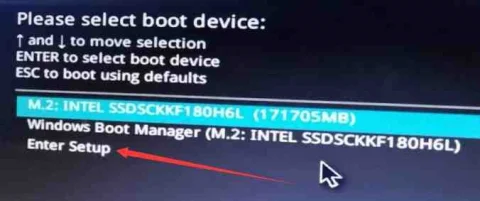
下記の画面を表示された場合は、「Enter Setup」を選択します。
STEP 3
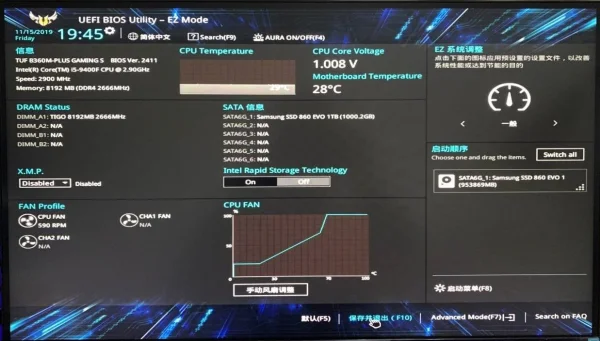
下記の画面に進んだ後、F7を押して、或いはマウスでクリックし、「Advanced Mode」に入ります。
STEP 4
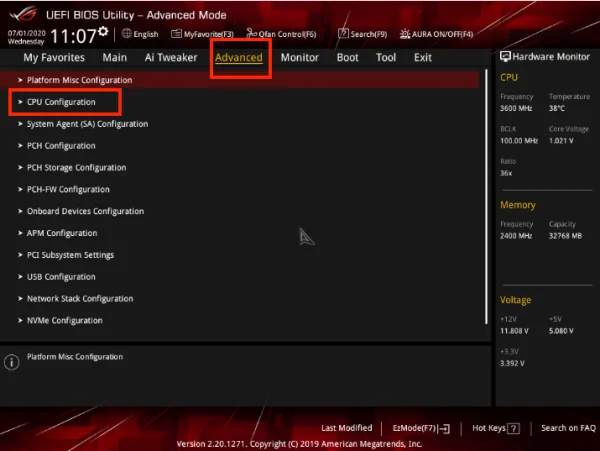
「Advanced」→「CPU Configuration(CPU設定)」→「Intel((VMX)Virtualization Technology」の「Disabled」を「Enable」に変更して、「F10」を押して保存すれば完了です。
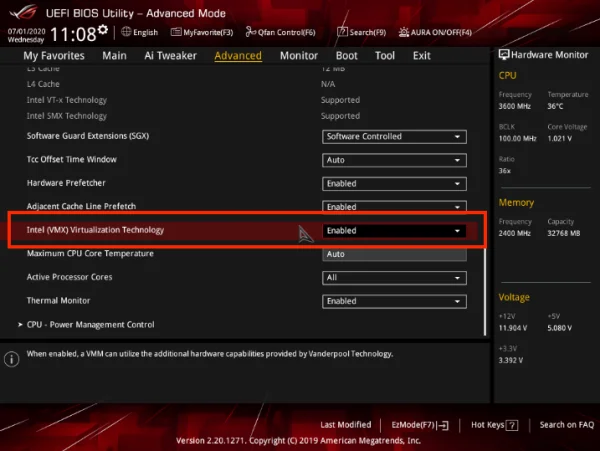
注意:お使いのCPUがAMD CPUの場合は、BIOSページに入った後、「CPU Configuration」→「Secure Virtual Machine」或いは「SVM mode」の「Disabled」を「Enable」に変更して、「F10」を押して保存すれば完了です。